
Ihre erste Konvertierung
Dieses Beispiel konvertiert das Bild Test.bmp in die Gerber-Datei Out_Test.gbr.
1. Das Bild in den Ordner In legen
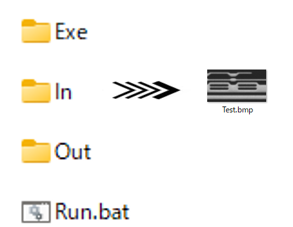
2. Die Batchdatei schreiben
Speichern Sie Folgendes als Run.bat im Ordner ImgScan. Ein ^ am Zeilenende setzt den Befehl in der nächsten Zeile fort.
@echo offcd /d "%~dp0"Exe\ImgScan.exe ^ IMAGE=In\Test.bmp ^ OUTPUT=Out\Out_Test.gbr ^ EXPORT=GERBER ^ PIXEL=1.0 ^ THRESH=80 ^ TRASHNUM=3 ^ ACCURACY=2 ^ BDWIDTH=2000 ^ ENDif %errorlevel% neq 0 (echo Conversion FAILED) else (echo Conversion OK)pausecd /d "%~dp0" macht den Ordner der Batchdatei zum aktuellen Ordner, den ImgScan benötigt, um seine Hilfsprogramme zu finden. if %errorlevel% neq 0 prüft den Exit-Code.
3. Ausführen
Doppelklicken Sie auf Run.bat. ImgScan meldet seinen Fortschritt:
Iamge Data loading startsProcessing 25 %Processing 50 %Processing 75 %Processing 100 %Data Cleaning startsImage2CAD conversion was doneConversion OKOut_Test.gbr liegt nun im Ordner Out. Öffnen Sie die Datei in LinkCAD, um sie zu prüfen.
Andere Ausgabeformate
Ändern Sie EXPORT und die Erweiterung von OUTPUT:
| Format | EXPORT | OUTPUT |
|---|---|---|
| DXF | EXPORT=DXF | OUTPUT=Out\Out_Test.dxf |
| Gerber | EXPORT=GERBER | OUTPUT=Out\Out_Test.gbr |
| ODB++ | EXPORT=ODB++ | OUTPUT=Out\Out_Test.tgz |
Weiter: Lernen Sie alle Parameter auf der Seite Befehlszeile kennen und erfahren Sie unter Parameter wählen, wie Sie sie abstimmen.