
最初の変換
この例では、画像 Test.bmp を Gerber ファイル Out_Test.gbr に変換します。
1. 画像を In フォルダーに置く
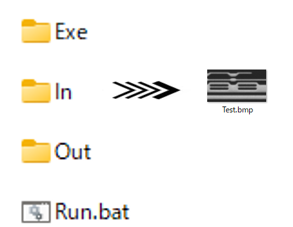
2. バッチファイルを作成する
次の内容を Run.bat として ImgScan フォルダーに保存します。行末の ^ は、コマンドが次の行に続くことを示します。
@echo offcd /d "%~dp0"Exe\ImgScan.exe ^ IMAGE=In\Test.bmp ^ OUTPUT=Out\Out_Test.gbr ^ EXPORT=GERBER ^ PIXEL=1.0 ^ THRESH=80 ^ TRASHNUM=3 ^ ACCURACY=2 ^ BDWIDTH=2000 ^ ENDif %errorlevel% neq 0 (echo Conversion FAILED) else (echo Conversion OK)pausecd /d "%~dp0" はバッチファイルのあるフォルダーをカレントフォルダーにします。ImgScan が補助プログラムを見つけるにはこれが必要です。if %errorlevel% neq 0 は終了コードを判定します。
3. 実行する
Run.bat をダブルクリックします。ImgScan が進行状況を表示します。
Iamge Data loading startsProcessing 25 %Processing 50 %Processing 75 %Processing 100 %Data Cleaning startsImage2CAD conversion was doneConversion OKOut フォルダーに Out_Test.gbr が作成されました。LinkCAD で開いて確認してください。
その他の出力形式
EXPORT と OUTPUT の拡張子を変更します。
| 形式 | EXPORT | OUTPUT |
|---|---|---|
| DXF | EXPORT=DXF | OUTPUT=Out\Out_Test.dxf |
| Gerber | EXPORT=GERBER | OUTPUT=Out\Out_Test.gbr |
| ODB++ | EXPORT=ODB++ | OUTPUT=Out\Out_Test.tgz |
次のステップ:すべてのパラメーターについてはコマンドラインのページを、その調整方法についてはパラメーターの選び方をご覧ください。