
首次转换
本示例将图像 Test.bmp 转换为 Gerber 文件 Out_Test.gbr。
1. 将图像放入 In 文件夹
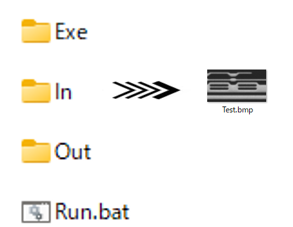
2. 编写批处理文件
将以下内容另存为 ImgScan 文件夹中的 Run.bat。行尾的 ^ 表示命令在下一行继续。
@echo offcd /d "%~dp0"Exe\ImgScan.exe ^ IMAGE=In\Test.bmp ^ OUTPUT=Out\Out_Test.gbr ^ EXPORT=GERBER ^ PIXEL=1.0 ^ THRESH=80 ^ TRASHNUM=3 ^ ACCURACY=2 ^ BDWIDTH=2000 ^ ENDif %errorlevel% neq 0 (echo Conversion FAILED) else (echo Conversion OK)pausecd /d "%~dp0" 将批处理文件所在的文件夹设为当前文件夹,ImgScan 需要据此找到其辅助程序。if %errorlevel% neq 0 用于检查退出代码。
3. 运行
双击 Run.bat。ImgScan 会报告其进度:
Iamge Data loading startsProcessing 25 %Processing 50 %Processing 75 %Processing 100 %Data Cleaning startsImage2CAD conversion was doneConversion OKOut_Test.gbr 现已位于 Out 文件夹中。在 LinkCAD 中打开它进行检查。
其他输出格式
更改 EXPORT 以及 OUTPUT 的扩展名:
| 格式 | EXPORT | OUTPUT |
|---|---|---|
| DXF | EXPORT=DXF | OUTPUT=Out\Out_Test.dxf |
| Gerber | EXPORT=GERBER | OUTPUT=Out\Out_Test.gbr |
| ODB++ | EXPORT=ODB++ | OUTPUT=Out\Out_Test.tgz |